
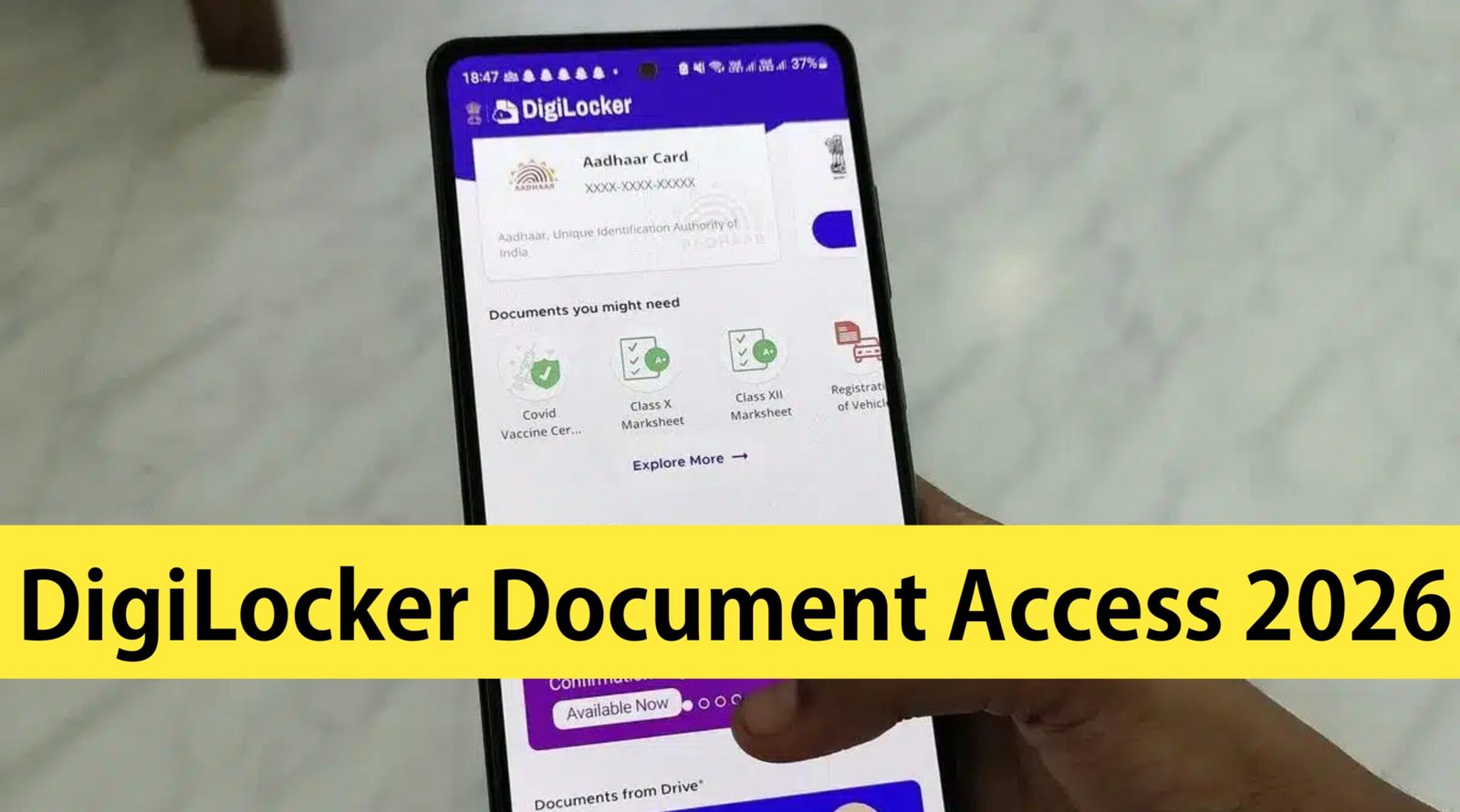
DigiLocker Document Access 2026 : आज के समय में कई जरूरी कागज साथ लेकर चलने की जरूरत कम हो गई है। आधार, Driving Licence, वाहन का Registration Certificate, अंकपत्र और कई दूसरे सरकारी दस्तावेज DigiLocker में उपलब्ध हो सकते हैं। खास बात यह है कि DigiLocker में जारी किए गए दस्तावेज सीधे संबंधित विभाग या संस्था से प्राप्त होते हैं। इसलिए यह केवल मोबाइल में किसी कागज की फोटो रखने जैसा नहीं है। DigiLocker की आधिकारिक जानकारी के अनुसार Issued Documents में सरकारी विभागों और पंजीकृत संस्थाओं द्वारा जारी डिजिटल दस्तावेज उपलब्ध होते हैं। इन्हें देखा, साझा किया और जरूरत के अनुसार उपयोग किया जा सकता है।
DigiLocker में कौन-कौन से Documents मिल सकते हैं
DigiLocker में उपलब्ध दस्तावेज हर व्यक्ति के लिए एक जैसे नहीं होते। यह इस बात पर निर्भर करता है कि संबंधित विभाग, बोर्ड, विश्वविद्यालय या संस्था ने आपका रिकॉर्ड DigiLocker के साथ उपलब्ध कराया है या नहीं। वर्तमान DigiLocker वेबसाइट पर पहचान, शिक्षा, स्वास्थ्य, परिवहन और सरकारी सेवाओं सहित कई श्रेणियों के दस्तावेज उपलब्ध हैं। Class 10 Marksheet, Class 12 Marksheet, Driving Licence और Migration Certificate जैसे दस्तावेज भी सूची में दिखाई देते हैं।
अंकपत्र के मामले में आपका बोर्ड या शैक्षणिक संस्थान DigiLocker-NAD पर रिकॉर्ड उपलब्ध कराता है, तभी वह दस्तावेज आपके खाते में प्राप्त किया जा सकता है। इसलिए किसी दस्तावेज का नाम DigiLocker पर दिखाई देना और उसका आपके खाते में उपलब्ध होना दो अलग बातें हैं।
सबसे पहले DigiLocker Account तैयार करें
दस्तावेज निकालने से पहले DigiLocker में अपना खाता होना चाहिए। आधिकारिक वेबसाइट पर मोबाइल नंबर के माध्यम से प्रवेश या खाता बनाने की सुविधा उपलब्ध है। सत्यापित खाते से जारी किए गए दस्तावेज प्राप्त करने की सुविधा मिलती है। DigiLocker की वर्तमान व्यवस्था में Aadhaar या VID के माध्यम से भी प्रवेश का विकल्प उपलब्ध है।
यदि आपका खाता पहले से बना हुआ है, तो नया खाता बनाने के बजाय उसी खाते में प्रवेश करना बेहतर है। खासकर तब, जब आपके पुराने खाते में पहले से कई दस्तावेज जुड़े हुए हों।
Issued Documents और Uploaded Documents में अंतर
DigiLocker इस्तेमाल करते समय एक बात समझना बहुत जरूरी है। इसमें दो तरह की सामग्री दिखाई दे सकती है। पहली Issued Documents होती है, जिसमें संबंधित विभाग या संस्था द्वारा सीधे जारी किया गया दस्तावेज आता है। दूसरी तरफ आपके द्वारा खुद अपलोड की गई फाइलें होती हैं।
उदाहरण के लिए आपने अपने पुराने अंकपत्र की PDF खुद DigiLocker में डाल दी, तो वह आपकी Uploaded Documents वाली सामग्री होगी। लेकिन यदि आपका बोर्ड वही अंकपत्र सीधे DigiLocker के माध्यम से जारी करता है, तो वह Issued Documents में दिखाई देगा। DigiLocker की आधिकारिक जानकारी के अनुसार जारी दस्तावेज मूल स्रोत से प्राप्त होते हैं, जबकि उपयोगकर्ता द्वारा अपलोड की गई फाइलें व्यक्तिगत भंडारण के लिए होती हैं।
Aadhaar और दूसरे Documents एक नजर में
DigiLocker में दस्तावेज प्राप्त करने का तरीका हर दस्तावेज के लिए बिल्कुल समान नहीं होता। किसी दस्तावेज के लिए केवल खाते में उपलब्धता पर्याप्त हो सकती है, जबकि किसी अन्य के लिए विभाग द्वारा मांगी गई अतिरिक्त जानकारी भरनी पड़ सकती है।
| Document | कहां से मिल सकता है | आम तौर पर क्या करना होता है | Official Source |
|---|---|---|---|
| Aadhaar | संबंधित सरकारी स्रोत | DigiLocker खाते में उपलब्ध जारी दस्तावेज देखें | DigiLocker Official |
| Driving Licence | Ministry of Road Transport and Highways | सही विवरण देकर दस्तावेज प्राप्त करें | DigiLocker Official |
| Vehicle RC | वाहन पंजीकरण से जुड़ा राष्ट्रीय रिकॉर्ड | वाहन संबंधी मांगी गई जानकारी भरें | DigiLocker Official |
| Class 10/12 Marksheet | बोर्ड या शैक्षणिक संस्था | बोर्ड, वर्ष और मांगी गई जानकारी के आधार पर दस्तावेज खोजें | DigiLocker NAD |
| Degree/Certificate | विश्वविद्यालय या संस्था | उपलब्ध संस्था और दस्तावेज का प्रकार चुनें | DigiLocker NAD |
DigiLocker की शिक्षा संबंधी व्यवस्था में अंकपत्र, डिग्री, डिप्लोमा और दूसरे शैक्षणिक प्रमाणपत्र जारी किए जा सकते हैं।
Aadhaar Document कैसे प्राप्त करें
DigiLocker में प्रवेश करने के बाद जारी दस्तावेज वाले भाग में जाएं। यदि Aadhaar आपके खाते के लिए उपलब्ध है, तो वह वहां दिखाई दे सकता है। DigiLocker की आधिकारिक जानकारी में Aadhaar के डिजिटल दस्तावेज को Issued section से खोलने और देखने की सुविधा बताई गई है। दस्तावेज उपलब्ध होने पर उसे खोलकर देखा जा सकता है और उपलब्ध विकल्प के अनुसार उसकी प्रति प्राप्त की जा सकती है।
यह ध्यान रखना जरूरी है कि DigiLocker में उपलब्ध दस्तावेज को केवल अपने मोबाइल में किसी फोटो की तरह न समझें। जारी दस्तावेज संबंधित स्रोत से प्राप्त डिजिटल रिकॉर्ड होता है।
Driving Licence और RC निकालने का तरीका
Driving Licence और वाहन का Registration Certificate प्राप्त करने के लिए DigiLocker का संबंध Ministry of Road Transport and Highways के National Register से है। आधिकारिक जानकारी के अनुसार उपयोगकर्ता Aadhaar को DigiLocker खाते से जोड़ने के बाद संबंधित सेवा के माध्यम से डिजिटल Driving Licence या RC प्राप्त कर सकता है। दस्तावेज मिलने के बाद उसका रिकॉर्ड Issued Documents में सुरक्षित रहता है।
यदि दस्तावेज प्राप्त करते समय नाम या दूसरे विवरण का मिलान नहीं होता है, तो रिकॉर्ड प्राप्त करने में परेशानी हो सकती है। DigiLocker के अनुसार Aadhaar में दर्ज नाम और वाहन या Driving Licence के रिकॉर्ड में दर्ज नाम का मिलान महत्वपूर्ण है।
Marksheet DigiLocker से कैसे निकालें
शैक्षणिक दस्तावेज प्राप्त करने के लिए DigiLocker में Browse Documents वाले भाग में जाकर Education श्रेणी चुननी होती है। इसके बाद अपने बोर्ड या संस्था को खोजें और उपलब्ध दस्तावेज का प्रकार चुनें। संस्था के अनुसार Roll Number, Registration Number, नाम और परीक्षा वर्ष जैसी जानकारी मांगी जा सकती है।
जानकारी भरने और अपनी सहमति देने के बाद Get Document विकल्प का इस्तेमाल किया जाता है। उपलब्ध होने पर अंकपत्र आपके Issued Documents में दिखाई देने लगता है और वहां से उसे खोला या प्राप्त किया जा सकता है।
Document दिखाई नहीं दे रहा है तो क्या करें
कई बार व्यक्ति को लगता है कि DigiLocker में दस्तावेज उपलब्ध नहीं है, जबकि समस्या रिकॉर्ड से जुड़ी होती है। सबसे पहले यह देखना चाहिए कि आपने सही दस्तावेज और सही संस्था चुनी है या नहीं। इसके बाद मांगी गई जानकारी को अपने मूल रिकॉर्ड से मिलाएं।
यदि शैक्षणिक प्रमाणपत्र नहीं मिल रहा है, तो संभव है कि संबंधित बोर्ड या संस्था ने अभी आपका रिकॉर्ड DigiLocker-NAD पर उपलब्ध न कराया हो। DigiLocker के अनुसार किसी विश्वविद्यालय या कॉलेज के रिकॉर्ड उपलब्ध होने के बाद ही उसे वहां खोजा जा सकता है।
Driving Licence या RC के मामले में रिकॉर्ड National Register में उपलब्ध न होने पर DigiLocker उसे प्राप्त नहीं कर पाएगा। ऐसी स्थिति में संबंधित परिवहन रिकॉर्ड की उपलब्धता जांचना जरूरी है।
DigiLocker से Document Download या Share कैसे करें
जब कोई जारी दस्तावेज आपके खाते में दिखाई देता है, तो उसे खोलकर उपलब्ध विकल्पों का इस्तेमाल किया जा सकता है। DigiLocker में दस्तावेज देखने के अलावा उन्हें साझा करने की सुविधा भी दी गई है। किसी संस्था को दस्तावेज भेजते समय, जहां संभव हो, Issued Documents से जारी दस्तावेज का उपयोग करना अधिक उपयुक्त रहता है क्योंकि वह संबंधित स्रोत से प्राप्त रिकॉर्ड होता है।
शैक्षणिक दस्तावेजों के मामले में DigiLocker-NAD की आधिकारिक जानकारी के अनुसार डिजिटल प्रमाणपत्रों की PDF प्रति भी प्राप्त की जा सकती है।
Digital Documents की मान्यता क्या है
DigiLocker से जारी डिजिटल दस्तावेजों की खास बात उनकी सत्यता और स्रोत से जुड़ाव है। DigiLocker की आधिकारिक जानकारी के अनुसार जारी दस्तावेज सीधे संबंधित विभाग या संस्था से प्राप्त होते हैं। Driving Licence और Registration Certificate के संबंध में Ministry of Road Transport and Highways द्वारा DigiLocker में उपलब्ध दस्तावेजों को मूल दस्तावेजों के समान कानूनी मान्यता दिए जाने की जानकारी भी DigiLocker पर दी गई है।
हालांकि किसी विशेष कार्यालय या सेवा के लिए दस्तावेज स्वीकार करने की वर्तमान व्यवस्था अलग हो सकती है। इसलिए जहां कोई संस्था खास प्रारूप मांगती है, वहां उसकी शर्तें भी देख लेना चाहिए।
DigiLocker में नाम या जानकारी गलत हो तो
DigiLocker स्वयं किसी जारी दस्तावेज की मूल जानकारी बदलने का स्थान नहीं है। यदि अंकपत्र में नाम गलत है, तो सुधार संबंधित बोर्ड या संस्था से कराना होगा। इसी तरह Driving Licence या RC में गलती होने पर संबंधित परिवहन विभाग के रिकॉर्ड में सुधार की जरूरत होगी।
DigiLocker का काम उपलब्ध रिकॉर्ड को डिजिटल रूप में दिखाना है। इसलिए जारी दस्तावेज में गलत जानकारी दिखाई दे तो उसे DigiLocker में बदलने के बजाय उस विभाग से संपर्क करना चाहिए जिसने मूल दस्तावेज जारी किया है।
Account सुरक्षित रखने के लिए सावधानी
DigiLocker में आधार, शैक्षणिक प्रमाणपत्र और वाहन से जुड़े महत्वपूर्ण रिकॉर्ड हो सकते हैं। इसलिए खाते की जानकारी किसी दूसरे व्यक्ति के साथ साझा नहीं करनी चाहिए। किसी अनजान संदेश में आए लिंक से DigiLocker खोलने के बजाय सीधे आधिकारिक वेबसाइट या आधिकारिक ऐप का उपयोग करें।
दस्तावेज साझा करते समय भी यह देख लें कि उसे किस व्यक्ति या संस्था को भेज रहे हैं। DigiLocker की व्यवस्था में डिजिटल दस्तावेज साझा करने के लिए उपयोगकर्ता की सहमति महत्वपूर्ण है।
DigiLocker Document Access का आसान तरीका
अगर आपको किसी जरूरी कागज की जरूरत है, तो सबसे पहले DigiLocker में प्रवेश करके Issued Documents देखें। वहां दस्तावेज मौजूद है तो उसे खोलकर उपलब्ध विकल्प के अनुसार प्राप्त या साझा किया जा सकता है। अगर दस्तावेज नहीं मिलता है, तो Browse Documents में संबंधित विभाग, बोर्ड या संस्था खोजें। इसके बाद मांगी गई जानकारी भरकर दस्तावेज प्राप्त करने का प्रयास करें।
इस पूरी व्यवस्था का सबसे बड़ा लाभ यही है कि अलग-अलग जगहों पर रखे कई जरूरी सरकारी और शैक्षणिक रिकॉर्ड एक ही खाते से देखे जा सकते हैं। लेकिन किसी दस्तावेज के उपलब्ध होने के लिए उसका संबंधित विभाग या संस्था द्वारा DigiLocker पर जारी किया जाना जरूरी है।
Important Information Before Using DigiLocker
DigiLocker में दस्तावेज पाने से पहले यह समझ लें कि जारी दस्तावेज और खुद अपलोड की गई फाइल एक जैसी नहीं होतीं। आधिकारिक उपयोग के लिए जहां संभव हो, Issued Documents में उपलब्ध दस्तावेज का इस्तेमाल करें। Aadhaar, Driving Licence, RC और Marksheet के लिए संबंधित विभाग या संस्था का रिकॉर्ड उपलब्ध होना जरूरी है।
यदि कोई दस्तावेज नहीं मिल रहा है तो बार-बार वही जानकारी डालने के बजाय पहले नाम, जन्मतिथि, रोल नंबर, दस्तावेज संख्या या वाहन संबंधी विवरण की सही जानकारी जांचें। फिर भी रिकॉर्ड उपलब्ध न हो तो संबंधित विभाग के मूल रिकॉर्ड में उसकी स्थिति जांचना अधिक सही रहेगा।