
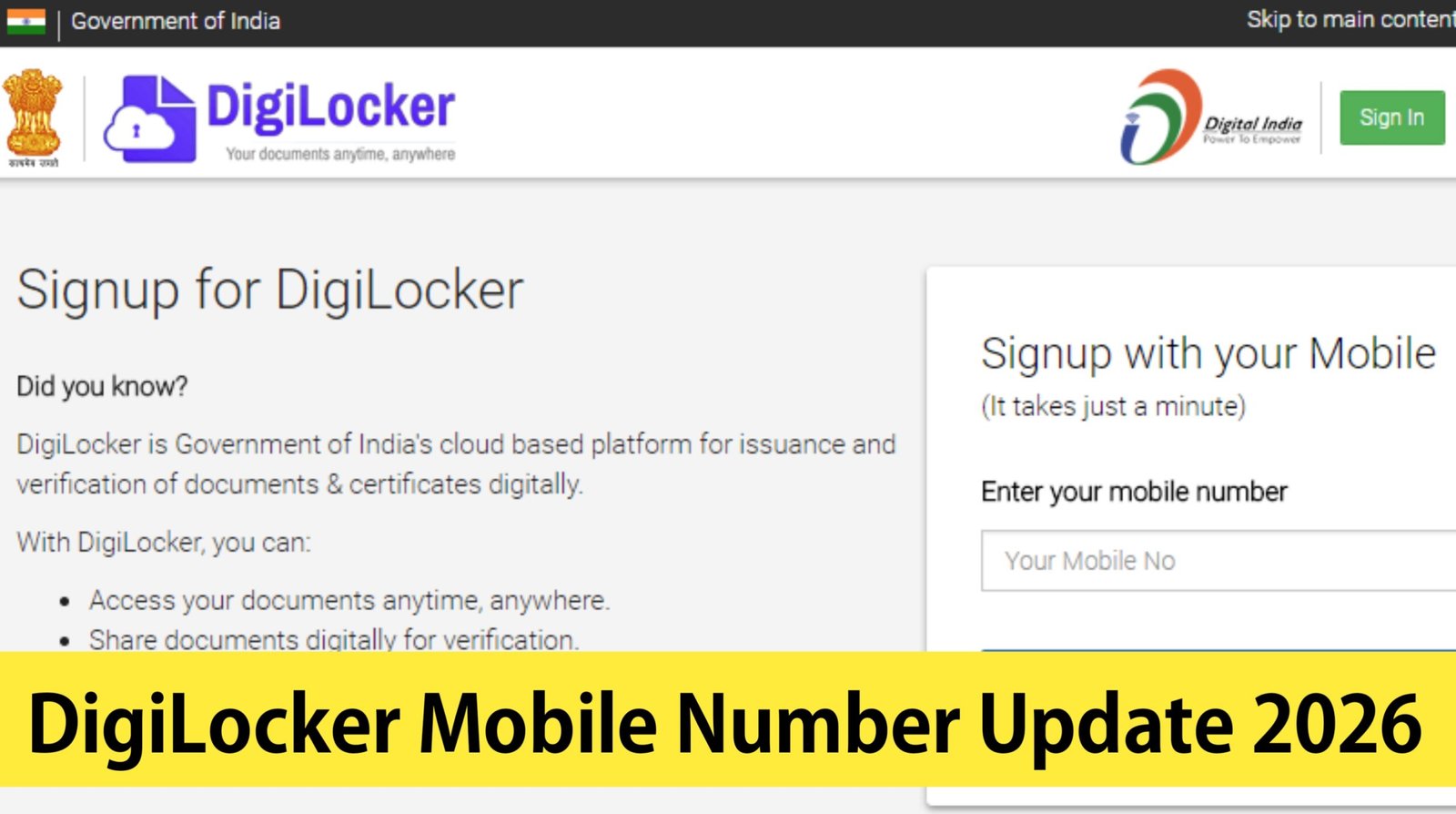
DigiLocker Mobile Number Update 2026 : अगर आपने अपना मोबाइल नंबर बदल लिया है और वही नंबर DigiLocker में भी अपडेट करना चाहते हैं, तो यह काम ऑनलाइन किया जा सकता है। DigiLocker खाते में मोबाइल नंबर का इस्तेमाल लॉगिन और OTP के लिए होता है, इसलिए पुराना नंबर बंद होने से पहले या नया नंबर लेने के बाद इसे अपडेट कर लेना बेहतर रहता है। DigiLocker की आधिकारिक जानकारी के अनुसार, खाते में लॉगिन करने के बाद Profile में जाकर मोबाइल नंबर बदला जा सकता है। अगर पुराना नंबर आपके पास नहीं है, तब भी Aadhaar से जुड़े मोबाइल नंबर पर OTP लेकर खाते में लॉगिन करके नया नंबर डालने का तरीका उपलब्ध है।
DigiLocker Mobile Number Change से पहले क्या देखें
मोबाइल नंबर बदलने से पहले एक बात साफ कर लें कि आपका पुराना नंबर अभी चालू है या बंद हो चुका है। अगर पुराना नंबर चालू है, तो DigiLocker में लॉगिन करना आसान रहेगा। लेकिन अगर SIM बंद हो चुकी है या नंबर आपके पास नहीं है, तो पुराने नंबर पर OTP आने का इंतजार करने की जरूरत नहीं है।
ऐसी स्थिति में Aadhaar से जुड़ा मोबाइल नंबर काम आ सकता है। DigiLocker की FAQ में बताया गया है कि पुराने DigiLocker नंबर के खो जाने पर Aadhaar OTP की मदद से खाते में लॉगिन करके नया मोबाइल नंबर जोड़ा जा सकता है।
Mobile Number Update के लिए कौन सा तरीका अपनाएं
आपके पास पुराना नंबर है या नहीं, इसी के हिसाब से आगे बढ़ना सबसे आसान रहेगा।
| आपकी स्थिति | क्या करें |
|---|---|
| पुराना नंबर चालू है | DigiLocker में लॉगिन करके Profile से नया नंबर बदलें |
| पुराना नंबर बंद हो गया है | Aadhaar OTP से लॉगिन करके नया नंबर बदलें |
| नया नंबर डाल दिया है | नए नंबर पर आए OTP से उसे पूरा करें |
| Aadhaar में भी पुराना नंबर है | पहले Aadhaar में मोबाइल नंबर अपडेट कराना पड़ सकता है |
अगर Aadhaar से जुड़ा मोबाइल नंबर ही उपलब्ध नहीं है, तो Aadhaar से OTP लेकर DigiLocker में लॉगिन करने वाला तरीका काम नहीं करेगा। ऐसी स्थिति में पहले Aadhaar में मोबाइल नंबर बदलवाना जरूरी हो सकता है। DigiLocker की FAQ भी बताती है कि Aadhaar से जुड़ी जानकारी में बदलाव DigiLocker के अंदर से नहीं किया जा सकता।
DigiLocker में New Mobile Number कैसे बदलें
अगर पुराना नंबर अभी आपके पास है और आप DigiLocker खाते में आसानी से लॉगिन कर सकते हैं, तो सीधे अपने खाते की Profile खोलें। वहां मोबाइल नंबर से जुड़ी जानकारी के पास बदलाव करने का विकल्प मिलता है।
नया मोबाइल नंबर दर्ज करने के बाद आगे बढ़ें। आपके नए नंबर पर OTP आएगा। उस OTP को दर्ज करके नंबर की पुष्टि करें। प्रक्रिया पूरी होने के बाद नया मोबाइल नंबर आपके DigiLocker खाते से जुड़ जाएगा। DigiLocker की आधिकारिक जानकारी में भी Profile में जाकर मोबाइल नंबर के पास दिए गए edit विकल्प से नया नंबर डालने की बात बताई गई है।
Old Number बंद हो गया है तो क्या करें
कई लोगों को सबसे ज्यादा परेशानी तब होती है जब DigiLocker में पुराना मोबाइल नंबर लगा होता है और वह नंबर अब बंद हो चुका होता है। ऐसी स्थिति में नया DigiLocker Account बनाने की जरूरत नहीं है।
अगर आपका Aadhaar उसी DigiLocker खाते से जुड़ा हुआ है और Aadhaar में मोबाइल नंबर चालू है, तो Aadhaar OTP की मदद से पुराने खाते में लॉगिन किया जा सकता है। इसके बाद Profile में जाकर नया मोबाइल नंबर डालकर उसे OTP से पूरा करें। DigiLocker ने पुराने नंबर के खो जाने की स्थिति के लिए यही तरीका बताया है।
Aadhaar OTP से DigiLocker Login कैसे करें
सबसे पहले DigiLocker की आधिकारिक वेबसाइट खोलें और Sign In पर जाएं। अपने Aadhaar से लॉगिन करने का विकल्प चुनें। लॉगिन पेज पर Aadhaar OTP का विकल्प इस्तेमाल करें। इसके बाद Aadhaar से जुड़े मोबाइल नंबर पर OTP आएगा।
OTP दर्ज करने और मांगी गई जानकारी पूरी करने के बाद आपका DigiLocker Account खुल जाएगा। अब Profile में जाएं और मोबाइल नंबर के पास दिए गए edit विकल्प पर क्लिक करें। यहां अपना नया मोबाइल नंबर डालें और आगे बढ़ें। नए नंबर पर OTP आएगा। उसे दर्ज करने के बाद आपका मोबाइल नंबर अपडेट हो जाएगा।
New Number पर OTP नहीं आ रहा है
नया मोबाइल नंबर डालने के बाद अगर OTP तुरंत नहीं आता है, तो घबराने की जरूरत नहीं है। DigiLocker के अनुसार कभी-कभी OTP आने में मोबाइल नेटवर्क या दूसरी तकनीकी वजह से थोड़ी देर हो सकती है। कुछ मिनट इंतजार करके दोबारा कोशिश करें।
DigiLocker की मौजूदा OTP स्क्रीन पर 6 अंकों का OTP मांगा जाता है और जरूरत पड़ने पर Resend OTP का विकल्प भी दिया जाता है।
अगर कई बार कोशिश करने के बाद भी OTP नहीं आता है, तो यह भी देख लें कि आपने नया मोबाइल नंबर सही लिखा है और उस नंबर पर सामान्य SMS आ रहे हैं या नहीं।
Aadhaar में Mobile Number अलग है तो क्या होगा
यह बात समझना जरूरी है कि DigiLocker में आपका अपना मोबाइल नंबर और Aadhaar से जुड़ा मोबाइल नंबर हमेशा एक ही होना जरूरी नहीं है। लेकिन Aadhaar OTP वाले तरीके से लॉगिन करने के लिए Aadhaar से जुड़ा मोबाइल नंबर चालू होना चाहिए।
अगर Aadhaar में मोबाइल नंबर ही अपडेट नहीं है, तो DigiLocker के अंदर जाकर Aadhaar का मोबाइल नंबर बदलने का विकल्प नहीं मिलेगा। DigiLocker की आधिकारिक FAQ के अनुसार Aadhaar Profile में दिखाई देने वाला मोबाइल नंबर UIDAI से आता है और उसमें बदलाव के लिए Aadhaar से जुड़ी प्रक्रिया अपनानी होती है।
Mobile Number बदलने के बाद Documents का क्या होगा
मोबाइल नंबर बदलने से आपके DigiLocker में पहले से रखे दस्तावेज अपने आप हट नहीं जाते। DigiLocker में Issued Documents अलग जगह दिखाई देते हैं, जहां सरकारी विभागों या संबंधित संस्थाओं से मिले डिजिटल दस्तावेजों की जानकारी रहती है। वहीं DigiLocker Drive में आपके द्वारा खुद अपलोड की गई फाइलें रहती हैं।
इसलिए नंबर बदलने के बाद एक बार खाते में जाकर अपने जरूरी दस्तावेज देख लेना अच्छा रहेगा। अगर पहले से कोई Driving Licence, RC, Marksheet या दूसरा दस्तावेज रखा है, तो यह भी जांच लें कि वह सामान्य रूप से दिखाई दे रहा है।
क्या नया DigiLocker Account बनाना चाहिए
सिर्फ मोबाइल नंबर बदलने के लिए नया DigiLocker Account बनाना सही तरीका नहीं है। अगर आपके पुराने खाते में पहले से दस्तावेज जुड़े हुए हैं, तो पहले उसी खाते में दोबारा जाने की कोशिश करें।
DigiLocker की FAQ में भी बताया गया है कि अगर Aadhaar पहले से किसी DigiLocker खाते से जुड़ा हुआ है और आप दूसरे खाते में उसे जोड़ने की कोशिश करते हैं, तो “Aadhaar already registered” जैसी समस्या आ सकती है। ऐसे में पुराने खाते में लॉगिन करना चाहिए।
Mobile Number Update करते समय इन गलतियों से बचें
मोबाइल नंबर बदलते समय कुछ छोटी गलतियों की वजह से परेशानी बढ़ सकती है। नया नंबर डालने से पहले उसे एक बार अच्छी तरह देख लें। OTP आने के बाद जल्दबाजी में गलत OTP न डालें।
सबसे जरूरी बात यह है कि OTP और Security PIN किसी दूसरे व्यक्ति को न बताएं। अगर कोई व्यक्ति फोन पर खुद को DigiLocker कर्मचारी बताकर OTP मांगता है, तो ऐसी जानकारी बिल्कुल साझा न करें।
इसके अलावा केवल मोबाइल नंबर बदलने के लिए किसी अनजान वेबसाइट पर अपना Aadhaar या OTP डालने से बचें। DigiLocker की आधिकारिक वेबसाइट से ही अपना Account खोलना ज्यादा सुरक्षित है।
Number Update नहीं हो रहा है तो क्या करें
अगर आपने सही नंबर डाला है लेकिन फिर भी बदलाव पूरा नहीं हो रहा, तो पहले दोबारा लॉगिन करके कोशिश करें। Aadhaar OTP वाला तरीका इस्तेमाल कर रहे हैं तो यह भी देखें कि Aadhaar में जुड़ा मोबाइल नंबर चालू है या नहीं।
अगर समस्या लगातार बनी रहती है, तो DigiLocker के आधिकारिक Support पर शिकायत भेज सकते हैं। DigiLocker की वेबसाइट भी पहले FAQ देखने और समस्या हल न होने पर सहायता के लिए शिकायत दर्ज करने की जानकारी देती है।
DigiLocker Mobile Number Update के बाद क्या जांचें
नंबर बदलने के बाद केवल यह देखना काफी नहीं है कि नया नंबर दिखाई दे रहा है। एक बार खाते से बाहर निकलकर नए नंबर से दोबारा लॉगिन करके देखना भी अच्छा रहेगा। इससे पता चल जाएगा कि बदलाव ठीक से सेव हुआ है।
इसके बाद अपने जरूरी दस्तावेजों की सूची भी देख लें। अगर सब कुछ पहले की तरह दिखाई दे रहा है और नए नंबर पर OTP मिल रहा है, तो मोबाइल नंबर बदलने का काम सही तरीके से पूरा हो चुका है।
Official DigiLocker Website
DigiLocker में मोबाइल नंबर बदलने के लिए हमेशा इसकी आधिकारिक वेबसाइट का इस्तेमाल करें। मौजूदा DigiLocker लॉगिन पेज पर मोबाइल नंबर से लॉगिन करने के साथ Aadhaar या VID से आगे बढ़ने का विकल्प भी दिया गया है।
अगर किसी वजह से सामान्य लॉगिन नहीं हो रहा है, तो आधिकारिक DigiLocker Support पर मदद ली जा सकती है।
Important Information to Remember
DigiLocker में मोबाइल नंबर बदलना मुश्किल काम नहीं है, लेकिन सही तरीका आपकी स्थिति पर निर्भर करता है। अगर पुराना नंबर चालू है, तो अपने खाते में लॉगिन करके Profile से नया नंबर बदल सकते हैं। अगर पुराना नंबर बंद हो गया है, तो Aadhaar OTP की मदद से खाते में जाने और वहां नया नंबर जोड़ने का विकल्प इस्तेमाल किया जा सकता है। नए नंबर पर आया OTP पूरा होने के बाद बदलाव हो जाता है।
सिर्फ मोबाइल नंबर बदलने के लिए नया DigiLocker Account बनाने से बचें। पहले अपने पुराने खाते को ही इस्तेमाल करने की कोशिश करें, खासकर तब जब उसमें आपके जरूरी दस्तावेज पहले से जुड़े हुए हों। और किसी भी हालत में OTP या Security PIN किसी दूसरे व्यक्ति के साथ साझा न करें।